
We zitten in een vergadering, de telefoon trilt elke dertig seconden en we twijfelen tussen de vliegtuigmodus en de modus Niet storen. Beide opties zijn met één tik beschikbaar via het snelmenu van Android, maar ze werken op heel verschillende niveaus van de telefoon.
De vliegtuigmodus schakelt de draadloze verbindingen van de smartphone uit, terwijl Niet storen bepaalt wat er op het scherm verschijnt. De twee met elkaar verwarren kan betekenen dat je een zakelijk telefoontje mist of juist midden in de nacht een melding binnenkrijgt.
Wat de vliegtuigmodus op Android daadwerkelijk uitschakelt
De vliegtuigmodus inschakelen is niet hetzelfde als de telefoon uitzetten. Met deze functie schakel je in één keer het mobiele netwerk, wifi en Bluetooth uit. De smartphone kan dan geen gewone telefoongesprekken, sms’jes of mobiele data meer verzenden of ontvangen.
Wat veel mensen niet weten: op Android kun je wifi en Bluetooth na het inschakelen van de vliegtuigmodus afzonderlijk weer aanzetten. Het systeem onthoudt die keuze zelfs. Als je de vorige keer in de vliegtuigmodus wifi weer hebt ingeschakeld, wordt dat de volgende keer automatisch opnieuw gedaan.
Concreet betekent dit dat het vliegtuigpictogram in de statusbalk niet garandeert dat alle draadloze verbindingen zijn uitgeschakeld. Wil je dat je telefoon echt offline is, controleer dan na het inschakelen van de vliegtuigmodus of wifi en Bluetooth uitstaan. Dat maakt een groot verschil wanneer je op je apparaat de vliegtuigmodus met Niet storen wilt vergelijken.
Een ander direct gevolg: instant messaging-apps (WhatsApp, Signal, Telegram) ontvangen niets zolang wifi niet opnieuw is ingeschakeld. Geprogrammeerde alarmen blijven daarentegen gewoon afgaan.

Niet storen op Android: een filter, geen uitschakeling
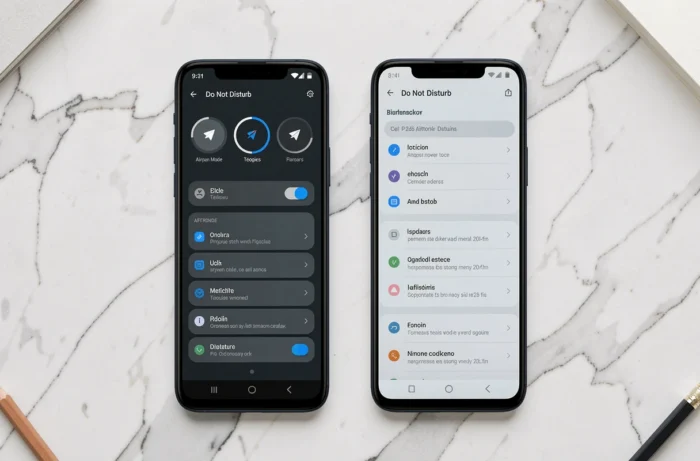
Niet storen werkt volgens een tegenovergesteld principe. Alle verbindingen blijven actief: mobiel netwerk, wifi, Bluetooth en mobiele data. De telefoon blijft oproepen, berichten en meldingen ontvangen. Het verschil zit in wat je onderbreekt.
Wanneer deze modus is ingeschakeld, worden beltonen, trillingen en visuele meldingen onderdrukt volgens de regels die je instelt. Android biedt verschillende filteropties:
- Volledige stilte: geen geluids- of visuele meldingen, zelfs geen oproepen
- Alleen prioriteit: alleen favoriete contacten, herhaalde oproepen of agenda-herinneringen komen door
- Alleen alarmen: alles wordt geblokkeerd, behalve geprogrammeerde alarmen
Op recente Pixel-telefoons kan Android herhaalde meldingen ook automatisch dempen zonder dat Niet storen is ingeschakeld, via de instellingen voor adaptieve meldingen. De vliegtuigmodus biedt die verfijnde instellingen niet: die werkt als een algemene schakelaar voor de draadloze verbindingen van de telefoon.
Bellen via wifi en berichten: het grijze gebied tussen de twee modi
Het onderscheid tussen de vliegtuigmodus en Niet storen vervaagt zodra je het over bellen via wifi hebt. Als je provider en telefoon bellen via wifi ondersteunen, kan een oproep zelfs in de vliegtuigmodus doorkomen, mits je wifi handmatig weer inschakelt.
Dit komt vaak voor in gebouwen met een zwakke mobiele dekking maar een goede wifi-verbinding. Je schakelt de vliegtuigmodus in om de batterij te sparen (de telefoon stopt met zoeken naar een mobiel signaal), zet wifi weer aan en voert gesprekken via het lokale netwerk. Berichten via messaging-apps komen ook gewoon binnen.
In deze situatie is de vliegtuigmodus alleen niet genoeg om stilte te garanderen. Je moet beide modi combineren: de vliegtuigmodus om het mobiele netwerk uit te schakelen en Niet storen om onderbrekingen via wifi te blokkeren. Weinig gebruikers denken eraan om deze combinatie in te schakelen, maar het is de enige manier om volledige stilte te krijgen zonder de telefoon uit te zetten.
Welke modus kies je in alledaagse situaties?
De keuze hangt af van wat je wilt blokkeren: de verbindingen zelf of de onderbrekingen die ze veroorzaken.
Tijdens het slapen
Niet storen met de optie ‘alleen alarmen’ is hiervoor het meest geschikt. De wekker gaat af, berichten komen stil binnen en je kunt ze ’s ochtends bekijken. In de vliegtuigmodus ontvang je geen berichten totdat je die weer uitschakelt. Dat kan lastig zijn als je op een melding wacht.
Tijdens een vergadering of in de bioscoop
Met Niet storen in de modus ‘prioriteit’ komen oproepen van een contact dat je als favoriet hebt ingesteld (je partner, de crèche of een belangrijke klant) wel door, terwijl de rest wordt geblokkeerd. De mensen die ertoe doen, kunnen je dus nog steeds bereiken.
In het vliegtuig of in een gebied zonder bereik
De vliegtuigmodus is in twee specifieke situaties handig: om de regels aan boord na te leven of om de batterij te sparen wanneer de telefoon voortdurend naar een onvindbaar netwerk zoekt. Dat voortdurende zoeken naar een signaal kost merkbaar veel energie.
Om je op een taak te concentreren
Als je internet nodig hebt (om iets op te zoeken of online documenten te bekijken), maar niet gestoord wilt worden, is Niet storen de enige logische keuze. De vliegtuigmodus zou de toegang tot de online bronnen die je nodig hebt uitschakelen.
Vergelijkingstabel: vliegtuigmodus en Niet storen op Android
| Functie | Vliegtuigmodus | Niet storen |
|---|---|---|
| Mobiel netwerk | Uitgeschakeld | Actief |
| Wifi | Uitgeschakeld (kan opnieuw worden ingeschakeld) | Actief |
| Bluetooth | Uitgeschakeld (kan opnieuw worden ingeschakeld) | Actief |
| Oproepen ontvangen | Nee (behalve bellen via wifi) | Ja (gefilterd) |
| Meldingen ontvangen | Nee (behalve als wifi actief is) | Ja (stil) |
| Alarmen | Werken | Werken |
| Batterij besparen | Aanzienlijk | Verwaarloosbaar |
Deze twee modi zijn niet onderling uitwisselbaar en dienen verschillende doelen. De vliegtuigmodus schakelt de hardwarematige verbindingen van de telefoon uit, terwijl Niet storen ingrijpt op de softwarelaag van meldingen. Door beide te combineren, schakel je als enige methode zowel de verbindingen als de resterende onderbrekingen uit, zonder je Android-smartphone te hoeven uitzetten.