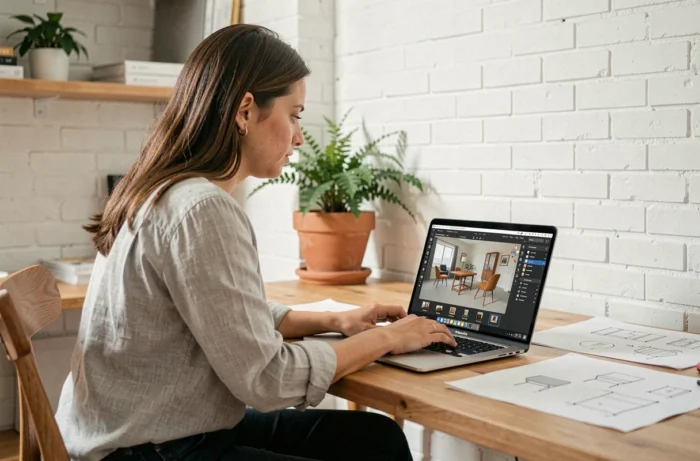
Importer un meuble personnalisé dans HomeByMe suppose de disposer d’un fichier 3D dans un format que la plateforme accepte. La promesse est simple : glisser-déposer un modèle, attendre quelques minutes, puis l’intégrer à son projet d’aménagement intérieur. En pratique, la majorité des utilisateurs grand public ne possèdent pas ces fichiers, ce qui crée un décalage entre la fonction d’import et son usage réel.
Formats 3D compatibles avec HomeByMe : ce que la plateforme accepte vraiment
HomeByMe recommande officiellement les formats GLB et glTF pour l’import de meubles personnalisés. D’autres formats comme OBJ ou DAE sont pris en charge, mais la plateforme les signale comme non recommandés pour une utilisation adaptée.
Cette distinction a des conséquences directes sur le rendu. Un fichier GLB embarque géométrie, textures et matériaux dans un seul conteneur. Un fichier OBJ, lui, sépare la géométrie du fichier de matériaux (.mtl) et des textures associées, ce qui multiplie les risques de perte au moment du téléversement.
| Format | Textures intégrées | Recommandé par HomeByMe | Risque de perte au téléversement |
|---|---|---|---|
| GLB / glTF | Oui (conteneur unique) | Oui | Faible |
| OBJ + MTL | Non (fichiers séparés) | Non | Modéré à élevé |
| DAE (Collada) | Variable | Non | Modéré |
| FBX | Oui (selon version) | Accepté | Variable |
En résumé, privilégier le format GLB réduit les erreurs d’import. Si le modèle source est en OBJ ou FBX, une conversion préalable vers GLB via un outil comme Blender ou un convertisseur en ligne évite la plupart des problèmes de textures manquantes.
Des conseils sur le site Faire Construire détaillent les étapes pour préparer et convertir un fichier avant de l’envoyer dans la plateforme.
Où trouver des modèles 3D de meubles compatibles avec le logiciel HomeByMe
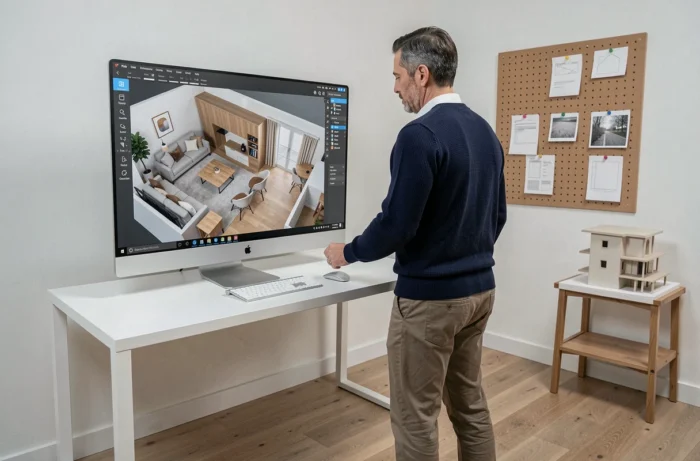
HomeByMe oriente ses utilisateurs vers des bibliothèques publiques comme CGTrader ou Sketchfab. Ces plateformes proposent des milliers de modèles de meubles exportables en GLB, OBJ ou FBX. Depuis quelques années, le nombre de modèles disponibles gratuitement a fortement augmenté, ce qui élargit les possibilités pour les projets d’intérieur.
Bibliothèques gratuites ou payantes : les critères de choix
Le choix d’une bibliothèque dépend de trois paramètres : le format d’export proposé, la licence d’utilisation et le niveau de détail du modèle. Un meuble destiné à un rendu réaliste en image HD ou 4K dans HomeByMe doit avoir des textures suffisamment détaillées.
- Sketchfab permet de filtrer par format d’export et propose un aperçu 3D avant téléchargement, ce qui évite les mauvaises surprises sur les proportions
- CGTrader référence des modèles gratuits et payants, avec une indication claire du format disponible (GLB, FBX, OBJ)
- Des outils de génération 3D par intelligence artificielle (comme Meshy ou Sloyd) permettent désormais de créer un modèle de meuble à partir d’une description textuelle, puis de l’exporter en format compatible
La plupart des consommateurs ne disposent pas de fichiers 3D de leurs propres meubles. Passer par une bibliothèque publique ou un générateur IA reste le chemin le plus court pour obtenir un modèle exploitable dans un projet HomeByMe.
Limites de l’import personnalisé dans HomeByMe et solutions de contournement
Le glisser-déposer affiché par la plateforme masque plusieurs frictions techniques que les utilisateurs découvrent après coup.
Problème de dimensions et d’échelle
Un modèle importé peut apparaître minuscule ou gigantesque dans le plan. Les logiciels de modélisation n’utilisent pas tous la même unité de mesure par défaut. Vérifier l’échelle du modèle avant l’import (dans Blender, par exemple, en s’assurant que les dimensions sont en mètres) évite de devoir recommencer l’opération.
Textures absentes ou déformées
Quand un fichier OBJ est importé sans son fichier MTL ou sans les images de texture associées, le meuble apparaît gris uni dans le projet. Le format GLB embarque tout dans un seul fichier, ce qui élimine ce problème. Pour les utilisateurs qui reçoivent un modèle en OBJ de la part d’un artisan ou d’un fabricant, la conversion vers GLB via un outil gratuit reste la solution la plus fiable.
Catalogue privé et abonnement
HomeByMe propose un mode privé pour conserver ses modèles importés dans un catalogue personnel, accessible uniquement avec l’abonnement Illimité+. Sans cet abonnement, les meubles importés restent utilisables dans les projets, mais ne bénéficient pas d’un espace de stockage dédié.
Meubles génériques HomeByMe ou import 3D : quelle approche pour quel usage
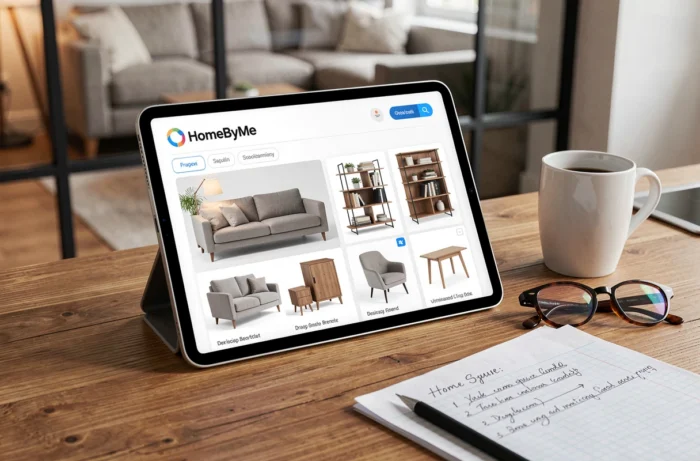
Avant de se lancer dans l’import d’un fichier externe, il faut évaluer si le catalogue intégré de HomeByMe ne couvre pas déjà le besoin. La plateforme dispose d’une bibliothèque de meubles génériques personnalisables : taille, matière, texture et couleur sont modifiables directement dans l’outil.
Les meubles génériques suffisent pour la majorité des projets d’aménagement. L’import 3D se justifie dans deux cas précis : reproduire un meuble existant (un canapé déjà acheté, par exemple) ou intégrer un objet sur mesure introuvable dans le catalogue de marques.
| Critère | Meubles génériques HomeByMe | Import 3D personnalisé |
|---|---|---|
| Facilité d’utilisation | Immédiate, sans conversion | Nécessite un fichier compatible |
| Personnalisation | Taille, couleur, texture | Totale (forme, détails) |
| Rendu réaliste | Bon, textures intégrées | Dépend de la qualité du modèle source |
| Accès | Gratuit (catalogue de base) | Gratuit ou payant selon la source du fichier |
Pour un plan d’intérieur destiné à visualiser l’agencement général, les meubles du catalogue représentent le choix le plus rapide. Pour un projet clients où la fidélité au mobilier réel compte, l’import d’un modèle 3D reste la seule option fiable.
Le principal frein à l’import personnalisé dans HomeByMe n’est pas technique, mais pratique : obtenir un fichier 3D exploitable demande soit de le modéliser, soit de le trouver dans une bibliothèque, soit de le générer via un outil IA. Une fois ce fichier en main, au format GLB de préférence, l’import lui-même prend quelques minutes.